
Guía rápida para jugar a Super Smash Bros. Ultimate de forma nativa en PC
Cómo ejecutar Super Smash Bros. Ultimate de forma nativa en Windows, sin emuladores
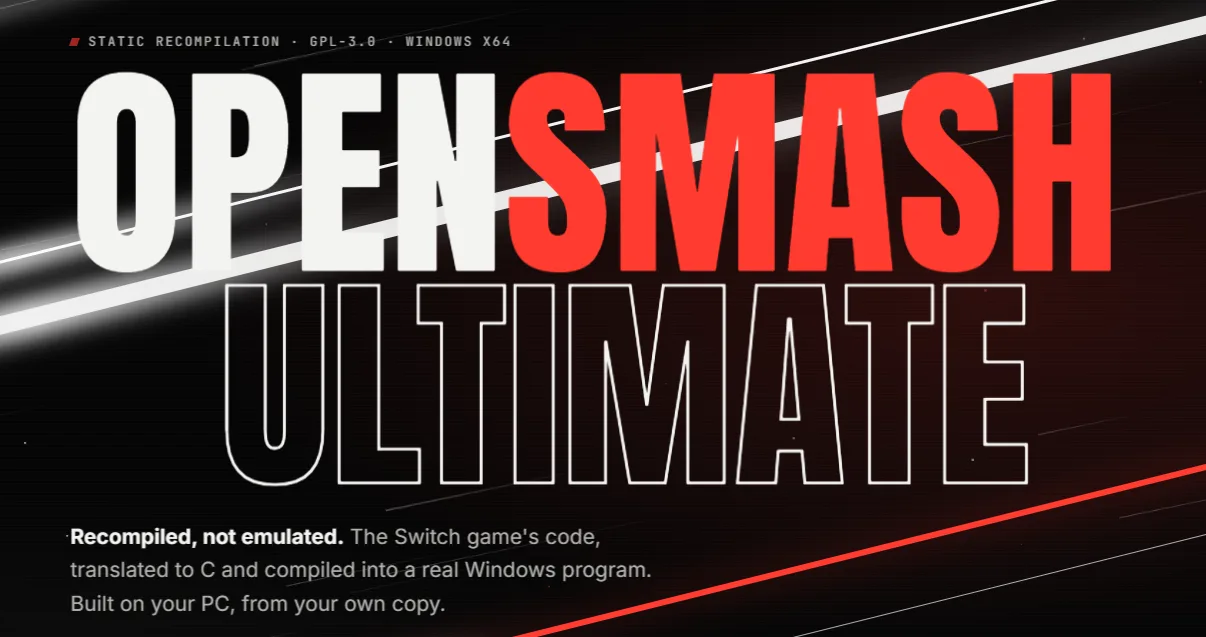
OpenSmash-Ultimate permite ejecutar Super Smash Bros. Ultimate de forma nativa en Windows, sin Yuzu, Ryujinx ni otros emuladores de Nintendo Switch. Tiene potencial para reducir el input lag y probar rollback online, pero todavía es experimental: pueden aparecer errores, crasheos, o no funcionar tan bien como te esperas.
1. Qué necesitamos
- PC: Windows 10/11 de 64 bits, CPU con AVX2, GPU compatible con Vulkan 1.3 y al menos 25 GB libres.
- Juego: archivos de nuestra copia de Smash Ultimate (NSP/XCI) y actualización 13.0.4 o 13.0.5.
- Claves: prod.keys
- Opcional: DLCs
Recomendación
Utilizad todos Ultimate 13.0.5 y versiones compatibles del port. Así evitamos muchos problemas al conectar.
2. Cómo instalarlo
1. Descargar el proyecto. Entramos al GitHub oficial, pulsamos Code → Download ZIP y extraemos todo en una carpeta.
GitHub oficial de OpenSmash-Ultimate.
2. Ejecutar el instalador. Dentro de la carpeta extraída abrimos Install SSBU.bat. No lo ejecutamos directamente desde el ZIP.
3. Elegir los archivos. El instalador intentará detectar juego, actualización y prod.keys. Si falta algo, lo indicamos manualmente; también podemos escoger la carpeta en la que queremos que se guarde todo.
4. Pulsar Install. Descargará las herramientas necesarias y preparará el juego. La primera compilación puede tardar bastante, incluso más de una hora.
5. Abrir el juego. Cuando termine, ejecutamos Play SSBU.bat. El primer arranque será lento por la preparación de shaders.
Si se interrumpe la instalación, volvemos a abrir Install SSBU.bat y usamos Resume cuando aparezca. No hace falta empezar de cero.
3. Configuración y mandos
Ya dentro, pulsamos F1 para abrir los ajustes. F2 muestra estadísticas (FPS y tiempo de fotograma) y F11 cambia el modo de ventana.
Configurar un mando
1. Conectarlo. Abrimos F1 → Controls y comprobamos que aparece.
2. Asignarlo. Seleccionamos el jugador y revisamos los botones en el test de entradas.
3. Probarlo. Entramos en una partida offline para comprobar sticks, gatillos y asignaciones.
Los adaptadores oficiales de GameCube pueden funcionar con WinUSB (el controlador usado habitualmente en Slippi). Para Smashbox, Lossless Adapter y otros dispositivos especiales, la compatibilidad depende del modelo.
4. Jugar online
El online del port es experimental (Y ES MÁS QUE PROBABLE QUE AÚN MANTENGA BASTANTE INPUT LAG), y utiliza Local Wireless, no los servidores de Nintendo.
1. Activar el online. F1 → Experimental → Online play. Seleccionamos Lobby server y reiniciamos el juego.
2. Elegir nick. En F1 → Experimental → Your name podemos poner nuestro nombre de jugador.
3. Crear sala. Un jugador entra en Local Wireless → Create Room y espera al rival.
4. Unirse. El otro entra en Local Wireless → Rooms List, selecciona la sala y solicita entrar.
5. Jugar. El anfitrión acepta al rival; cuando esté todo listo, se eligen personajes y se inicia la partida con L + R.
De momento no hay un matchmaking convencional como en la Switch (Pero está en desarrollo). Lo más práctico es quedar con alguien y crear una sala.
5. Rollback (experimental)
El rollback busca que las partidas online respondan mejor cuando hay latencia. Para probarlo:
1. Abrir F1 → Experimental. Buscamos Rollback netcode y lo ponemos en ON.
2. Reiniciar el juego. Ambos jugadores deben activarlo y tener versiones compatibles. 13.0.4 o 13.0.5
3. Probar 1 contra 1. Por ahora está pensado para salas de exactamente dos jugadores.
No es magia: pueden seguir existiendo tirones, desincronizaciones, crasheos, y bastante más input lag del que te esperarías.
6. Problemas habituales
- Pantalla negra al abrir: el primer arranque puede parecer que se queda congelado en una pantalla negra, lo recomendable es dejarlo abierto unos pocos minutos, en menos de 3 o 4 minutos debería responder y no volver a pasar más.
- Crasheos, especialmente en Training: el port sigue en desarrollo. Podemos volver a probar, guardar el registro e informar del fallo.
- No detecta el mando: revisamos F1 → Controls, el controlador del adaptador y cerramos programas que lo puedan estar usando.
- No vemos la sala: comprobamos versión del juego, modo Lobby server, compatibilidad del port y firewall de Windows.
- Instalación incompleta: abrimos Install SSBU.bat y pulsamos Resume.
7. Actualizar el port
Cerramos el juego, podemos hacer copia de seguridad de nuestras partidas y volvemos a ejecutar Install SSBU.bat. El instalador comprobará qué hace falta actualizar.
Enlaces útiles
Instrucciones oficiales de instalación
Documentación oficial del online
Nota: el proyecto es independiente de Nintendo, no incluye el juego ni sus claves y puede cambiar bastante entre versiones.